幸运大转盘使用帮助
本文面向现场工作人员和活动组织者,介绍软件的核心使用流程。软件版本:1.0.1。

1. 软件简介
幸运大转盘是一款离线抽奖小工具,适合商城互动、门店活动、年会抽奖等场景。主界面就是一个完整抽奖舞台,奖项管理、中奖记录、设置和激活均通过弹窗打开。
软件内置默认奖项,首次启动即可直接抽奖。奖项剩余为 0 的扇区仍会显示在转盘上,但不再参与抽奖;当所有可抽奖项都为 0 时,软件会提示“抽奖已结束”。
2. 快速开始
- 双击
LuckyWheel.exe启动软件。 - 如未激活,可先试用,每个启动会话最多可完成 3 次抽奖。
- 点击左上角的“奖项管理”,确认奖项名称、数量和权重。
- 回到主界面,点击“开始抽奖”或按空格键开始。
- 转动中再次点击“开始抽奖”或再次按空格键停止。
- 中奖结果会显示在状态区域,并自动写入“中奖记录”。
3. 主界面与快捷键
主界面采用整窗舞台式布局,包含顶部活动标题、转盘、中奖状态和底部“开始抽奖”按钮。左侧按钮用于打开奖项管理、中奖记录、设置、激活和关于弹窗。
| 快捷键 | 作用 |
|---|---|
空格 |
开始抽奖;转动中再次按下停止抽奖 |
Enter |
进入全屏 |
F11 |
在全屏和窗口模式之间切换 |
Esc |
退出全屏 |
默认开启“自动隐藏按钮”后,5 秒无操作会隐藏左侧功能按钮。使用鼠标点击主界面空白区域、标题或转盘后,按钮会重新显示;点击“开始抽奖”或按空格键不会触发按钮显示。
4. 激活流程
未激活软件每个启动会话最多可完成 3 次抽奖;达到上限后会提示注册激活或重启软件继续试用。正式活动前建议完成激活。
4.1 打开激活窗口
- 点击主界面左上角的“激活”。
- 系统会打开激活弹窗。
- 默认显示“在线激活”页签,可切换到“离线激活”页签。
- 两个页签顶部都会显示本机“机器码”,可点击“复制”按钮复制。
4.2 在线激活
- 确保当前电脑可以访问网络。
- 在“激活码”输入框中输入服务商提供的 16 位激活码。
- 点击“联网激活”。
- 激活成功后,页面会显示“激活成功”,并出现产品密钥复制入口。
4.3 离线激活
- 点击“离线激活”页签。
- 复制当前机器码。
- 在有网络的设备上打开激活说明中的验证网址,使用机器码换取产品密钥。
- 回到离线激活页签,输入产品密钥。
- 点击“离线激活”。
- 显示“激活成功”后即可正常抽奖。
5. 奖项管理
点击左上角“奖项管理”打开弹窗。列表显示奖项名称、图片、剩余数量、不限量、权重、中奖概率和上移操作。
5.1 新增奖项
- 点击“添加奖项”。
- 输入奖项名称,名称长度为 1 至 12 个字符。
- 设置剩余数量;如果该奖项可以一直中奖,勾选“不限量”。
- 设置权重,范围为 1 至 10000。
- 可选择奖品图片,建议使用 1:1 正方形图片。
- 点击“确定”保存。
最多支持 12 个奖项。新增保存后,转盘会立即同步刷新。
5.2 编辑奖项
- 在列表中点击任意一行选中奖项。
- 点击“编辑”。
- 修改名称、图片、剩余数量、不限量或权重。
- 点击“确定”保存。
奖品图片默认为“无”。点击“选择图片”可选择 png、jpg、jpeg、webp 图片;点击“重置为无”可清除图片。图片会按正方形居中裁剪后显示到转盘扇区。
5.3 调整顺序
- 选中需要上移的奖项。
- 点击该行操作列中的“上移”。
- 每次点击向前移动一位。
奖项顺序会实时同步到转盘,转盘从中心顶部指针位置开始按列表顺序排列扇区。
5.4 奖项数量和概率
“剩余数量”表示当前还可以发放的份数。中奖后,非不限量奖项会自动减少 1。剩余为 0 的奖项仍在转盘上显示,但不再参与抽奖;“中奖概率”列会按当前有效权重实时计算。
权重越大,中奖概率越高。例如:
| 奖项 | 状态 | 权重 | 实际有效权重 |
|---|---|---|---|
| 一等奖 | 剩余 1 | 1 | 1 |
| 二等奖 | 剩余 2 | 5 | 5 |
| 幸运奖 | 不限量 | 50 | 50 |
| 谢谢参与 | 不限量 | 100 | 100 |
以上示例总有效权重为 156,因此“谢谢参与”中奖概率约为 100 / 156 = 64.10%。
6. 中奖记录
点击左上角“中奖记录”打开弹窗。记录按中奖时间倒序显示,包含时间、奖项、中奖人、手机号、备注和发放状态。
6.1 编辑登记
- 点击任意一条记录,整行会处于选中状态。
- 点击“编辑登记”。
- 填写中奖人、手机号、备注,并选择发放状态。
- 点击“保存”。
中奖登记不是抽奖的必要步骤,可以先抽奖,活动过程中或结束后再补录信息。
6.2 分页浏览
中奖记录按每页 200 条分页,避免活动数据量较大时页面变慢。使用“上一页”“下一页”切换页面;页签下方会显示当前页码和总记录数。
6.3 导出记录
- 点击“导出 CSV”或“导出 Excel”。
- 在文件保存对话框中选择位置和文件名。
- 导出内容包括全部中奖记录,不受当前页限制。
CSV 使用带 BOM 的 UTF-8 编码,便于 Excel 直接打开。
6.4 删除或清空记录
单条删除:选中一条记录,点击“删除选中”,确认后删除。
全部清空:点击“清空记录”,确认后删除全部中奖记录。该操作不会删除奖项配置,常用于多场活动开始前重置数据。删除和清空都无法恢复,正式活动前建议先导出备份。
7. 设置
点击左上角“设置”打开弹窗。
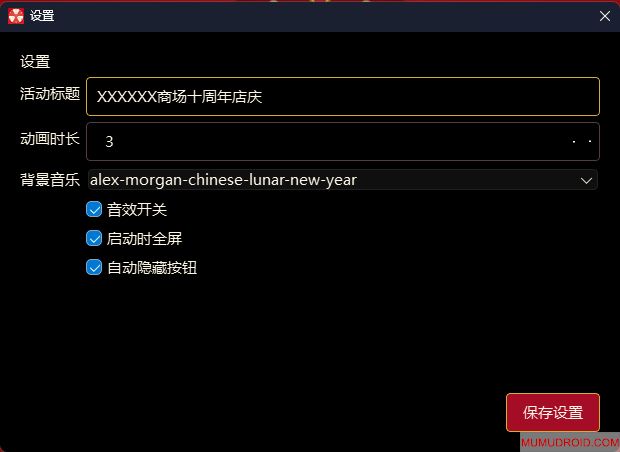
| 设置项 | 说明 |
|---|---|
| 活动标题 | 显示在主界面顶部,保存后立即更新 |
| 动画时长 | 点击停止抽奖后的减速动画时长,范围 1 至 30 秒,默认 3 秒 |
| 背景音乐 | 可选择“无”或内置音乐,默认使用新年主题音乐 |
| 音效开关 | 控制转盘转动时的格子提示音 |
| 启动时全屏 | 勾选后,下次启动软件自动进入全屏 |
| 自动隐藏按钮 | 勾选后,5 秒无操作隐藏左侧功能按钮 |
修改后点击右下角“保存设置”。保存成功或失败都会在窗口内给出提示;保存成功后,活动标题、背景音乐和音效开关会立即生效。
8. 关于软件
点击左上角“关于”可查看版本、开发商、服务商和服务官网。点击服务官网链接时,软件会调用系统默认浏览器打开页面。
9. 常见问题
为什么转盘上还有剩余为 0 的奖项?
这是有意设计的。已抽完的奖项仍保留在转盘上,避免活动中的转盘突然变少或看起来不完整;只是它不会再中奖。
为什么点击抽奖提示抽奖已结束?
所有非不限量奖项的剩余数量都是 0,且当前没有任何不限量奖项时,抽奖会停止。请在“奖项管理”中补充剩余数量,或设置不限量奖项。
机器码显示“正在读取机器码...”怎么办?
请等待数秒;如果持续无法读取,联系服务商处理。
换电脑或重装系统后授权还能用吗?
授权绑定设备信息。重要活动前建议提前在目标电脑上完成激活验证。
活动数据保存在哪里?
奖项、设置和中奖记录保存在系统的本地文件中。正式活动前建议不要随意删除该文件;需要重置时优先使用软件内的清空记录和奖项管理功能。
获取软件
楚汐互娱 - 手势互动游戏 · 手势翻书 · 通用手势控制软件