幸运抽奖使用帮助
本文档适用于幸运抽奖 Windows 桌面版。软件为离线抽奖工具,参与人员、活动设置和中奖记录保存在本机数据库中。
快速开始
- 解压或运行
幸运抽奖.exe。 - 点击右上角 人员管理,新增人员或导入名单。
- 点击右上角 设置,填写顶部标题、中间标题和抽取人数。
- 点击 开始抽奖,或按
空格开始滚动名单。 - 再次点击 停止抽奖,或再次按
空格公布中奖结果。
软件支持 Windows 10 / Windows 11 64 位系统。首次启动单文件程序时,系统需要解压和初始化资源,等待时间会比后续启动略长。
主界面说明

| 区域 | 说明 |
|---|---|
| 顶部标题栏 | 显示活动设置的“顶部标题”,并提供人员管理、中奖记录、设置、关于、全屏入口。 |
| 中间抽奖区 | 显示活动设置的“中间标题”。滚动、减速和结果状态会显示对应提示。 |
| 底部按钮区 | 显示主操作按钮和当前人数。抽奖进行中显示“停止抽奖”;结果页显示“继续抽奖”和“返回”。 |
| 当前人数 | 显示当前参与抽奖的总人数,固定显示在按钮组下方。 |
抽奖进行中,人员管理、中奖记录和设置按钮会暂时禁用,避免名单在开奖过程中变化。
人员管理
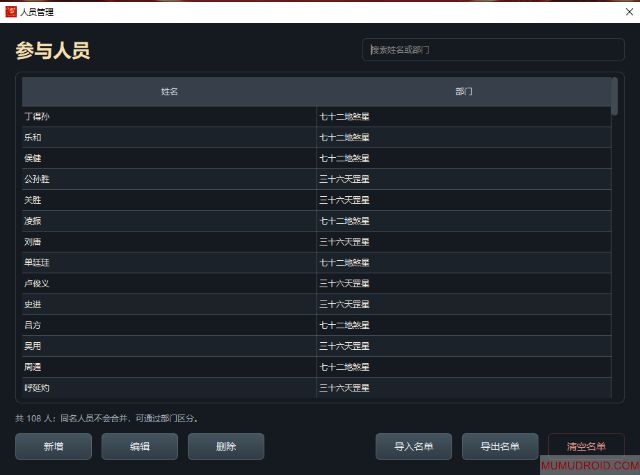
人员名单只包含 姓名 和 部门 两个字段。姓名必填,最长 20 个字;部门选填。人员支持同名,可以通过部门区分。
新增人员
- 在主界面点击 人员管理。
- 点击左下角 新增。
- 输入姓名,按需输入部门。
- 点击 保存。
编辑人员
- 在人员列表中选中一名人员。
- 点击 编辑,或直接双击该行。
- 修改姓名或部门。
- 点击 保存。
删除人员
- 选中一名或多名人员。按住
Ctrl或Shift可以多选。 - 点击 删除。
- 在确认框中点击 是。
删除人员不会自动删除对应的中奖记录;已有中奖记录仍会保留在中奖记录页面。
搜索人员
在人员管理右上方的搜索框输入姓名或部门关键词,列表会实时过滤。点击搜索框的清除图标可恢复完整名单。
导入名单
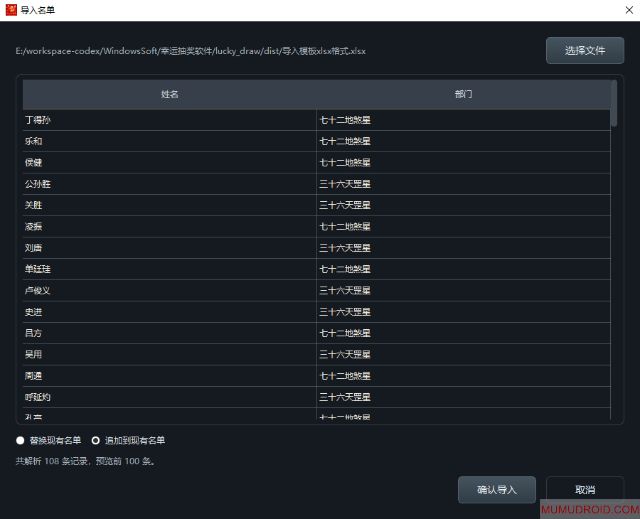
支持导入 .csv 和 .xlsx 文件。推荐第一行为表头,姓名列必填,部门列可选。
推荐模板
| 姓名 | 部门 |
|---|---|
| 宋江 | 忠义堂 |
| 吴用 | 参谋部 |
| 林冲 | 骑兵营 |
软件可以自动识别 姓名、员工姓名、name 作为姓名列,识别 部门、部门名称、department 作为部门列。项目包内也提供了《水浒传 108 将》导入模板,可直接用于测试。
CSV 文件支持 UTF-8 和 GB18030 编码。如果外部系统导出的文件出现乱码,建议改为 UTF-8 编码后再导入。
导入步骤
- 打开 人员管理,点击 导入名单。
- 点击 选择文件,选择 CSV 或 XLSX 文件。
- 检查姓名列和部门列映射。表头不标准时,可手动选择对应列;部门列也可以选择“忽略”。
- 查看预览数据。
- 选择 追加到现有名单 或 替换现有名单。
- 点击 确认导入。
导入规则
- 空姓名行会在导入时拒绝。
- 姓名超过 20 个字的行会在导入时拒绝。
- 导入文件中的同名人员不会合并,系统会提示同名情况。
- 追加导入 保留当前名单,并把文件中的全部有效记录追加进去。
- 替换导入 会先删除当前全部人员,再导入新名单。该操作不可恢复,确认框默认选择 否。
导出名单
- 打开 人员管理。
- 点击 导出名单。
- 选择保存位置和文件类型。
- 点击保存。
导出文件包含 姓名 和 部门 两列。可以选择 CSV 或 Excel 工作簿格式,CSV 文件使用 UTF-8 BOM 编码,便于 Excel 直接打开。
注意: 清空名单 会删除全部参与人员且不可恢复。执行前建议先导出一份名单备份。
活动设置
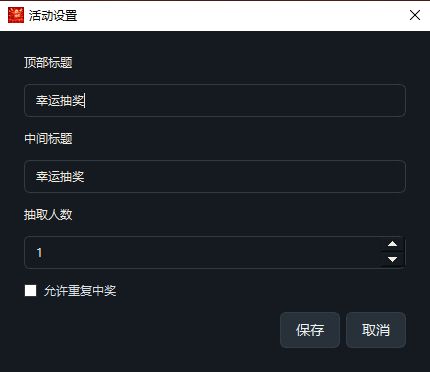
在主界面点击 设置 打开活动设置。
| 设置项 | 取值范围 | 说明 |
|---|---|---|
| 顶部标题 | 最长 40 字 | 显示在窗口顶部标题栏。 |
| 中间标题 | 最长 40 字 | 显示在舞台中央,通常填写奖项名称,例如“一等奖”。 |
| 抽取人数 | 1 到 10 | 每轮中奖人数。 |
| 允许重复中奖 | 开 / 关 | 开启后,已中奖人员仍可继续参与抽奖。 |
修改后点击 保存,主界面会立即更新标题和抽取人数。设置为多人抽奖后,每一轮都会抽取相同人数。
开始抽奖
- 确认名单和抽取人数。
- 点击底部 开始抽奖,或按
空格。 - 抽奖区开始滚动人员姓名。
- 再次点击 停止抽奖,或再次按
空格。 - 系统减速后公布本轮中奖结果。
待机状态下不显示“待机中”文字。滚动和减速过程中会显示当前抽奖状态,便于现场观众理解流程。
中奖结果
单人中奖
单人结果会在舞台中央突出显示中奖人姓名和部门,适合作为现场主视觉。
多人中奖
抽取人数为 2 到 10 人时,中奖结果按 5 行 × 2 列 展示,便于现场阅读。中奖人员显示为“姓名(部门)”;未填写部门时只显示姓名。
结果页可以使用 继续抽奖 或 空格 立即开始下一轮,也可以使用 返回 或 Backspace 回到待机状态。
中奖记录
每次公布结果后,系统会自动保存中奖记录。记录内容包括姓名、部门和中奖时间。
查看记录
在主界面点击 中奖记录,最新记录会显示在列表上方。
删除记录
- 选中一条或多条中奖记录。
- 点击 删除。
- 在确认框中点击 是。
清空记录
- 点击 清空记录。
- 确认提示后删除全部中奖记录。
注意: 删除和清空中奖记录不可恢复。关闭“允许重复中奖”时,中奖记录用于排除已中奖人员;删除记录后,这些人员会重新获得抽奖资格。
快捷键
| 按键 | 功能 |
|---|---|
空格 |
开始抽奖 / 继续抽奖;抽奖中再次按下则停止抽奖 |
Backspace |
在中奖结果页返回待机 |
Enter |
进入全屏 |
Esc |
退出全屏 |
F11 |
切换全屏 |
Enter 只用于进入全屏。全屏状态下,请使用 Esc、右上角 退出 按钮或 F11 退出全屏。
全屏显示
- 点击右上角 全屏,或按
Enter。 - 全屏时按钮文本显示为 退出。
- 点击 退出、按
Esc,或按F11返回窗口。
退出全屏后会恢复进入全屏前的大小和状态;如果进入全屏前窗口已最大化,退出后仍保持最大化。
数据保存与隐私
软件完全离线运行,不会上传参与人员名单或中奖记录。数据保存在本机数据库。
常见问题
无法开始抽奖
请确认名单不是空的。如果提示“所有人员均已中奖”,可以删除或清空中奖记录,也可以在设置中开启 允许重复中奖。
名单导入失败
检查文件是否为 CSV 或 XLSX 格式,第一行是否包含姓名表头。如果无法自动识别,请在导入窗口手动为 姓名 * 选择来源列。空姓名和超过 20 字的姓名会被拒绝导入。
有重复姓名怎么办
同名人员不会合并,系统会把他们视为不同人员参与抽奖。建议为同名人员填写不同部门,中奖结果页也会显示部门名称,便于现场区分。
CSV 文件乱码
软件会尝试 UTF-8 和 GB18030 编码。若仍乱码,请将文件另存为 UTF-8 编码的 CSV,或改用 XLSX 文件导入。
按 Enter 为什么没有退出全屏
Enter 是进入全屏快捷键。退出全屏请按 Esc,点击右上角 退出,或按 F11。
首次启动为什么较慢
onefile 单文件程序启动时需要释放运行资源并初始化本地数据库。首次启动完成后,后续启动通常更快。