网络唤醒(Wake-on-LAN,简称 WOL)是一项让电脑在关机状态下接收远程唤醒信号并自动开机的功能。本文将介绍在 Windows 10 上实现该功能的三个关键步骤:BIOS/UEFI 设置、网卡驱动配置以及关闭 Windows 快速启动。
步骤一:在 BIOS/UEFI 中开启 WOL 权限
1、重启电脑,开机时按下 Del 或 F2 键进入 BIOS/UEFI 设置界面。
2、找到 Advanced(高级)或 Power Management(电源管理)选项。
3、查找与 WOL 相关的开关,常见名称包括:Resume by PCI/PCIe Device、Power On By PCI-E、Wake On LAN、Enable APM Service。
4、将上述选项设置为 Enabled(开启)。
5、保存并退出 BIOS/UEFI 设置(通常按 F10 键)。
步骤二:在 Windows 10 设备管理器中配置网卡
1、右键点击桌面左下角的"开始"按钮,选择"设备管理器"。
2、展开"网络适配器",找到你的有线网卡(如 Realtek PCIe GbE 或 Intel Ethernet Controller)。
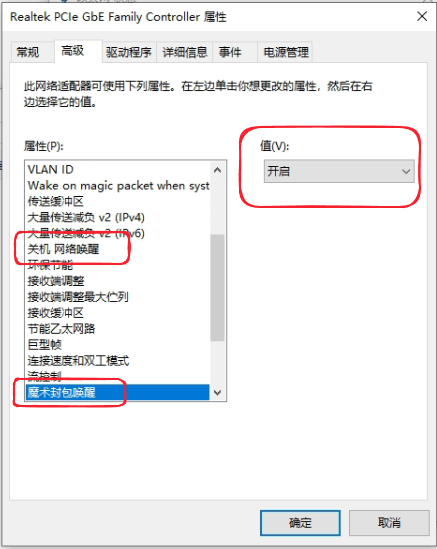
3、双击打开网卡属性窗口:
切换到"高级"选项卡:
找到"魔术包唤醒 (Wake on Magic Packet)",设置为"开启 (Enabled)"。
找到"关机网络唤醒 (Shutdown Wake-On-Lan)",设置为"开启 (Enabled)"(如有该选项)。
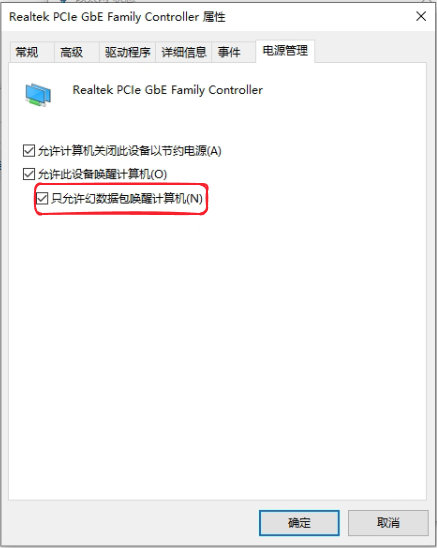
切换到"电源管理"选项卡:
勾选"允许此设备唤醒计算机"。
勾选"仅允许魔术包唤醒计算机"(推荐勾选,防止网络广播误唤醒)。
步骤三:关闭 Windows 10 的"快速启动"
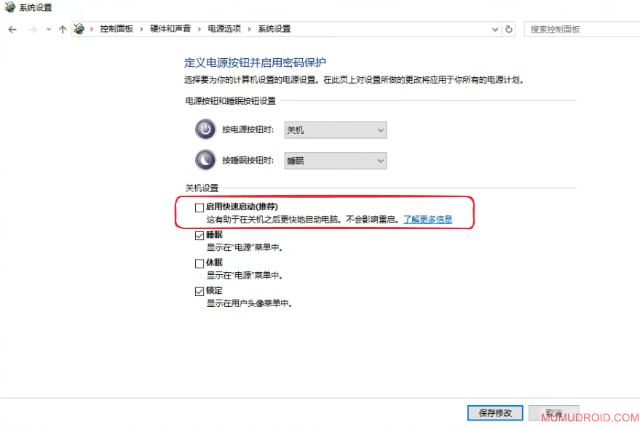
Windows 10 的快速启动功能会将网卡电源彻底切断,导致无法接收唤醒信号。需要禁用该功能:
1、按下 Win + R 键,输入 powercfg.cpl 并回车,打开电源选项界面。
2、点击左侧的"选择电源按钮的功能"。
3、点击上方的"更改当前不可用的设置"(需管理员权限)。
4、在下方"关机设置"区域,取消勾选"启用快速启动"。
5、点击"保存修改"。