做运营的应该都懂这种时刻:周一早上九点半周会,九点二十领导临时说"把最近半年的新增用户画个图,会上对着讲"。
以前遇到这种情况,我基本是打开电脑开 Excel。但有一次是在地铁上,手机网络还一般,云文档半天刷不开。从那之后我就换了个办法,现在这种"临门一脚要图"的场景,全靠手机上一个叫图表制作大师的应用搞定。
折线图:趋势对比一条都不能少
它做折线图最实用的地方是多条线。
比如我要对比今年和去年上半年的新增用户,数据表里加两列,一列"2025",一列"2024",预览出来两条线画在同一张图上,图例自动带出来。领导一眼就能看出"今年 4 月掉了个坑",比我在会议上口头解释半天强。
编辑页还有个"平滑曲线"的开关。给领导汇报我一般不开,直线折线显得数据严谨;要是发朋友圈晒自己跑步配速、体重变化,开了平滑之后曲线圆润好看得多。同一份数据,两种画风。
单位也能自定义。我在"单位"那一栏填"万",纵轴的刻度就会带上这个后缀,看图的人不用再猜 25 是 25 个还是 25 万。
柱状图:季度总结比大小
柱状图我用在季度对比。四个季度、两个产品线,二乘四的数据,手机上敲二十来个数字。
它同样支持多系列。两个产品线并排一摆,谁高谁低一目了然。而且渲染引擎是 ECharts 那套,配色是现成的,不用自己纠结"这个蓝配那个绿丑不丑"的问题——从我这个外行角度看,默认出来的效果就挺专业,直接能进 PPT。
交差的具体姿势
我的完整流程一般是这样的:
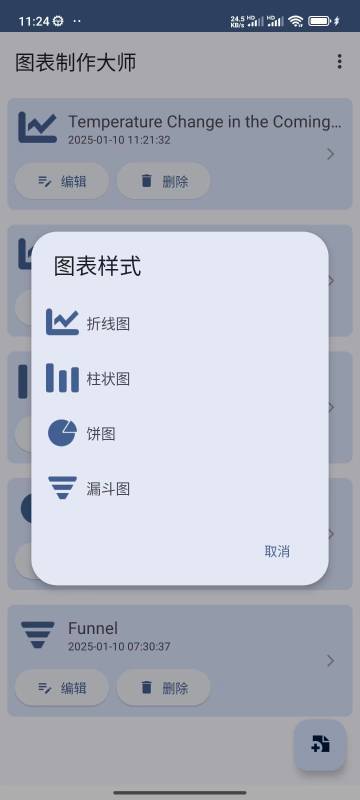
打开应用,选折线图或柱状图,把数据敲进去,点右上角预览。横屏的预览界面里检查一遍数字和标题,没问题就点保存,图存进相册,然后微信发给领导。全程大概五分钟,其中三分之二的时间花在打字上。
要是图里有数字敲错了也不用慌,列表里找到这张图点编辑,改完保存再看,之前的图会更新。
顺带说一句不完美的地方
手机输入法打数字,速度大概是电脑的一半。所以我的习惯是数据少(十几行以内)用手机做,数据多还是等回到电脑前。另外它的横屏预览在有些手机上从竖屏编辑切过去会有个转屏的过程,一开始稍微有点不适应,用两次就习惯了。
但话说回来,这工具本来就不是让你在手机上做数据分析的,它是让你在"只有手机"的情况下把图交出去的。就冲这一点,它在我手机里已经躺了大半年,没被清理过。